14 September 2026, von
Installiere oder aktualisiere die App, bevor du beginnst.
CityAppTour aktualisieren oder herunterladen
Der Link öffnet automatisch den passenden App Store für dein Smartphone.
In der CityAppTour-App gekauft
In der App kaufst du zuerst Credits. Mit 1 Credit kaufst du 1 Tour. Mehrere Credits auf einmal zu kaufen ist günstiger.
1 Credit: 7,99 € – 2 Credits: 12,99 € – 3 Credits: 14,99 €
1. Wähle die Tour aus, die du machen möchtest.
2. Tippe auf Tour kaufen.
3. Kaufe Credits, wenn du noch keine hast.
4. Kehre zur Tour zurück und verwende 1 Credit.
Die Tour erscheint anschließend in deiner Bibliothek.
Hinweis: Beim Kauf in der App erhältst du von CityAppTour keine E-Mail, WhatsApp-Nachricht, SMS oder Aktivierungslink. Die Zahlung läuft über Apple oder Google und deine Credits werden direkt deinem Konto gutgeschrieben.
Auf CityAppTour.com oder bei einem anderen Anbieter gekauft
Hast du über CityAppTour.com, Viator, Tripadvisor, Booking.com oder einen anderen Anbieter gebucht? Dann ist deine Tour bereits bezahlt. Kaufe also keine Credits in der App.
Nach der Buchung erhältst du Anweisungen per E-Mail sowie über WhatsApp oder SMS.
1. Installiere die CityAppTour-App, falls du das noch nicht getan hast.
2. Erstelle ein Konto oder melde dich an.
3. Kehre zu der Nachricht zurück, die du erhalten hast.
4. Öffne den persönlichen Link.
Die Tour erscheint anschließend in deiner Bibliothek.
Öffne die Tour in deiner Bibliothek und wähle Herunterladen. Nutze nach Möglichkeit eine stabile WLAN-Verbindung.
Bei einer schlechten Verbindung kann der Download stoppen. Starte ihn dann erneut. So verhindern wir, dass unvollständige oder beschädigte Dateien gespeichert werden. Bleibt der Download immer wieder an derselben Stelle hängen? Mache einen Screenshot und sende ihn über Problem melden in der App.
Nach dem Herunterladen kannst du die Tour ohne mobile Internetverbindung nutzen. GPS funktioniert weiterhin.
Die Tour wird in der Sprache heruntergeladen, die in der App eingestellt ist. Möchtest du eine andere Sprache? Ändere die Sprache unter Einstellungen und lade die Tour erneut herunter. Du musst die Tour nicht noch einmal kaufen.
Sobald die Tour vollständig heruntergeladen ist, kannst du auf Start tippen. Zuerst hörst du eine Einführung und erhältst kurze Hinweise.
Bist du noch nicht am Startpunkt? Dann kannst du optional Zum Startpunkt navigieren wählen.
Sobald du dort bist, startet die Geschichte automatisch. Danach erhältst du Wegbeschreibungen zur nächsten Station. Du kannst dein Smartphone also in die Tasche stecken und einfach genießen.
Diese automatische Wiedergabe kannst du in den Einstellungen ausschalten. Das ist eigentlich nur zu empfehlen, wenn der GPS-Empfang schlecht ist. Du kannst dann mithilfe der Karte navigieren und die Geschichten selbst antippen.
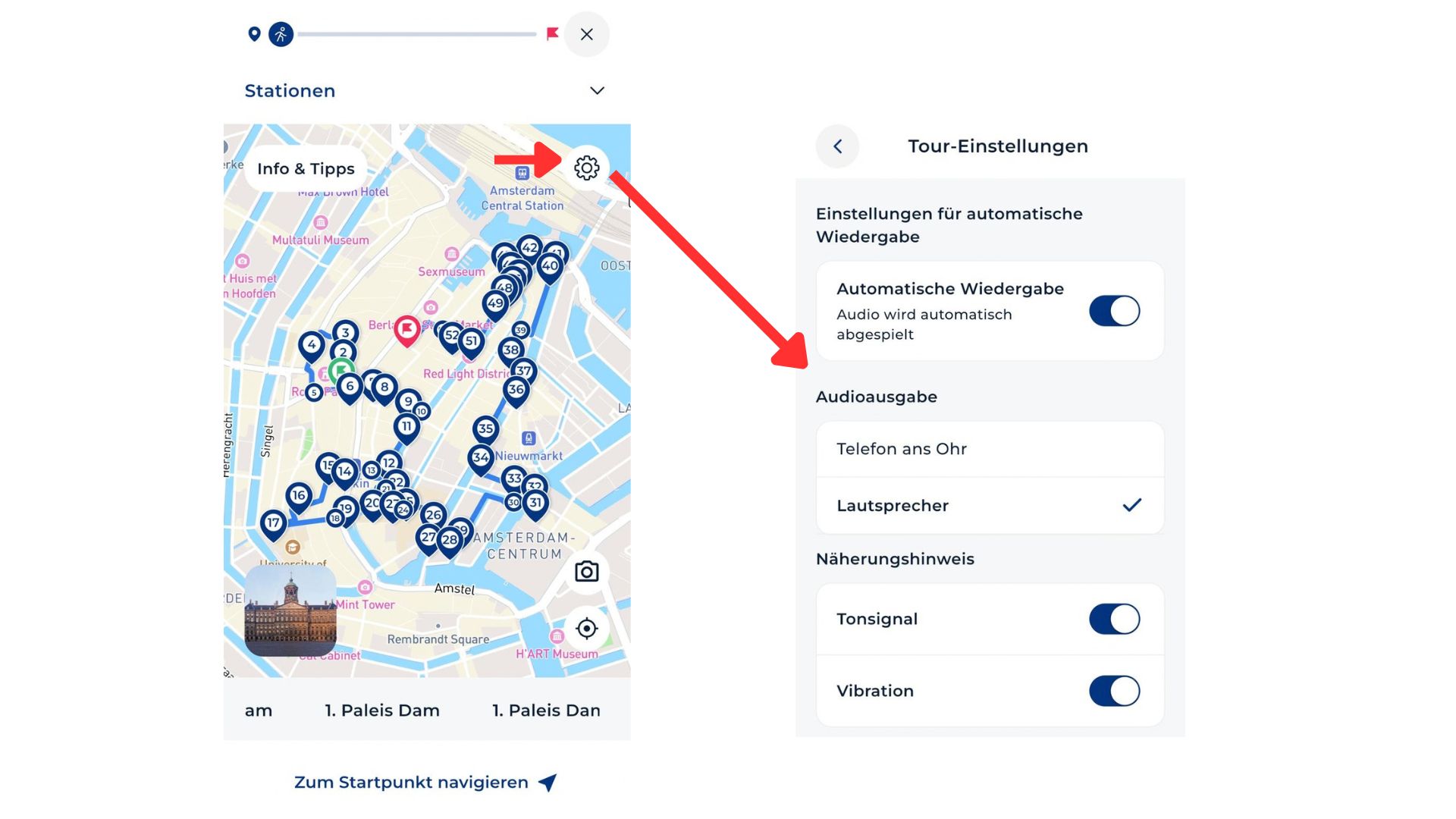
Ohrhörer oder Kopfhörer bieten das beste Hörerlebnis, sind aber nicht erforderlich. Ohne sie kannst du das Smartphone wie bei einem Anruf ans Ohr halten. Der Ton wird dann über die Hörmuschel wiedergegeben, sodass du die Menschen in deiner Umgebung nicht störst.
Um diese Option während einer Tour zu aktivieren, tippe oben rechts auf die Einstellungen. Wähle Audioausgabe und anschließend Telefon ans Ohr statt Lautsprecher.
Du bestimmst dein eigenes Tempo und kannst unterwegs jederzeit eine Pause machen.
Starte eine Geschichte ruhig manuell, wenn sie nicht automatisch beginnt, das GPS vorübergehend weniger genau ist oder du selbst entscheiden möchtest, wann du zuhörst. Du kannst jede Geschichte erneut abspielen und auch den ausgeschriebenen Text lesen.
Neben der Route und den Geschichten findest du praktische Informationen und Tipps zur Stadt, etwa Empfehlungen für Essen und Trinken, lokale Spezialitäten und weitere nützliche Hinweise für deinen Besuch. Diese Informationen sind für alle Städte kostenlos verfügbar und können schon angesehen werden, bevor du eine Tour kaufst.
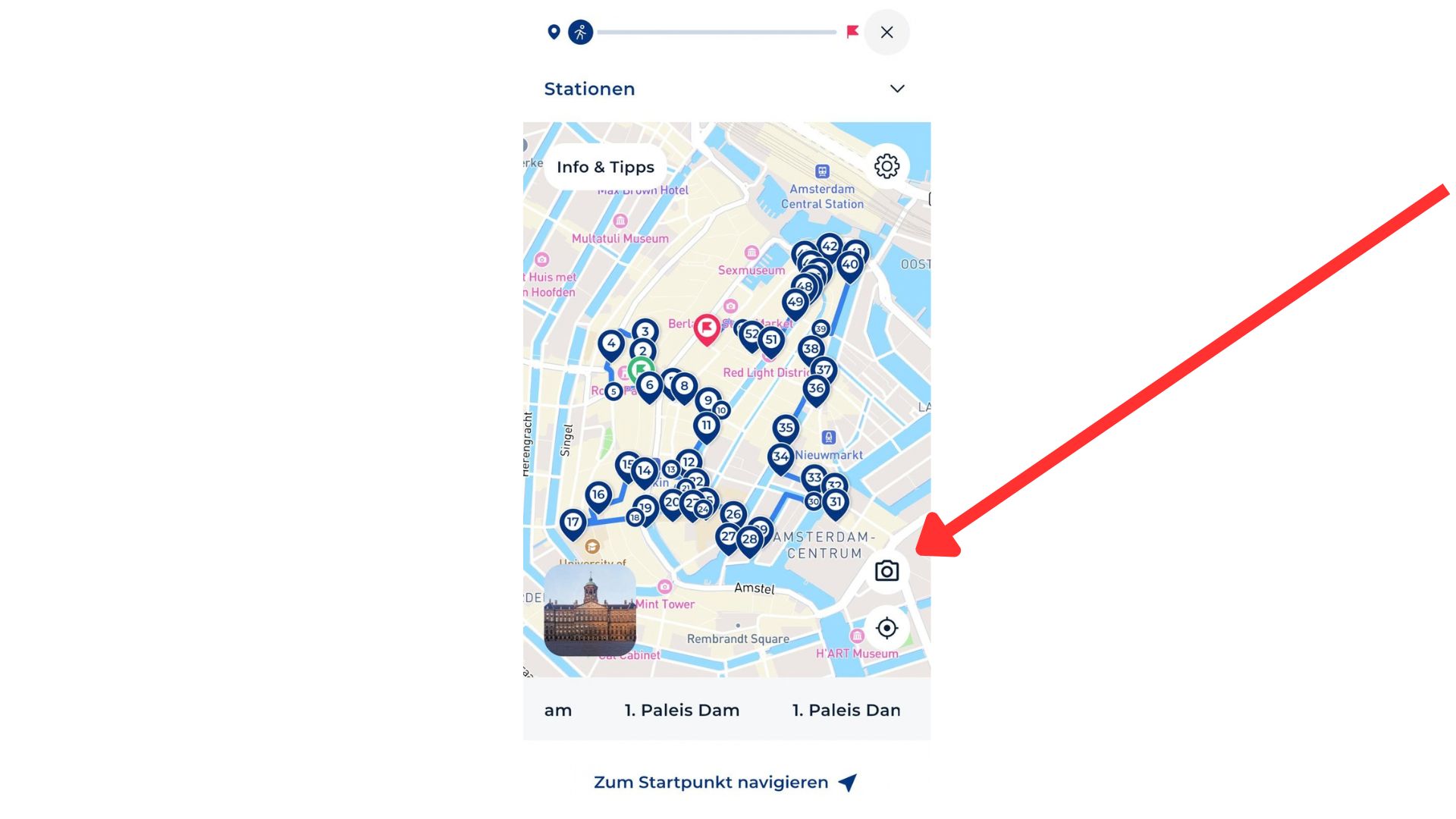
Während der Tour findest du auf der Karte ein Kamerasymbol. Nutze es, um ein Selfie mit deiner Lieblingssehenswürdigkeit im Hintergrund aufzunehmen. Du kannst so viele Fotos machen, wie du möchtest, aber nur das letzte wird eingereicht.
Mit deiner Einsendung hast du jeden Monat die Chance, einen Gutschein im Wert von 100 € zu gewinnen. Freigegebene Selfies können bei der jeweiligen Stadt in der CityAppTour-App und auf Instagram gezeigt werden. Dein Name wird nicht angezeigt. Den Gewinner kontaktieren wir persönlich.
Wenn alle die Tour auf dem eigenen Smartphone nutzen möchten, benötigt jede Person ein CityAppTour-Konto und einen Credit.
1. Kaufe genügend Credits für alle Personen in der Gruppe.
2. Bitte alle anderen Teilnehmenden, ein eigenes CityAppTour-Konto zu erstellen.
3. Verwende einen Credit, um die Tour für dich freizuschalten.
4. Öffne die Tour für jede weitere Person und tippe auf Als Geschenk kaufen. Gib die E-Mail-Adresse ein, die mit dem CityAppTour-Konto dieser Person verknüpft ist.
Verwendest du die neueste version von CityAppTour?
Is die Tour in deiner Bibliothek?
Ist die Tour vollständig heruntergeladen?
Ist dein Smartphone ausreichend geladen?
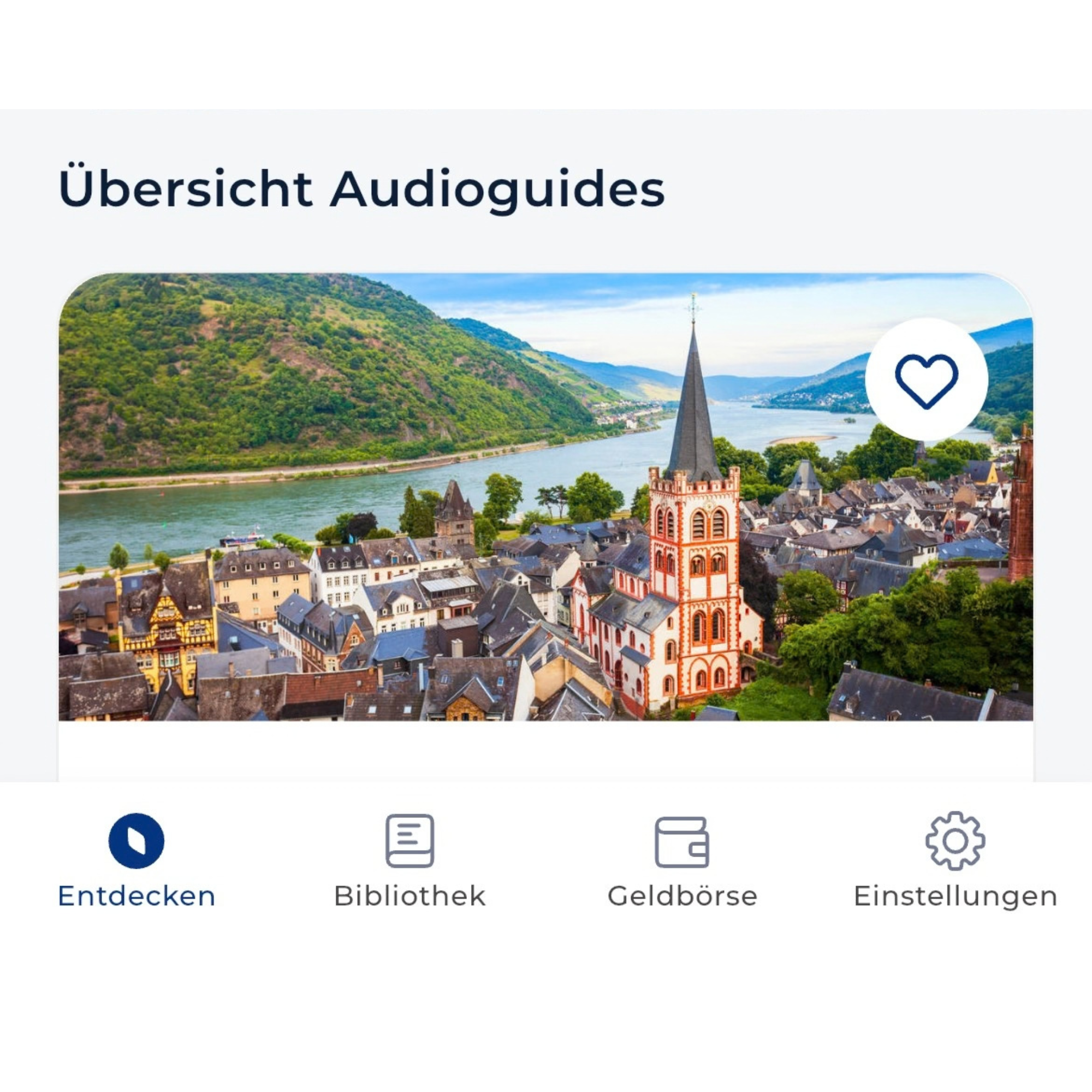
Dies ist der Startbildschirm der App. Hier wählst du aus, wo du eine Audiotour machen möchtest.
Am unteren Bildschirmrand befinden sich vier wichtige Tabs:
Entdecken: hier suchst und durchstöberst du Städte und verfügbare Audiotouren.
Bibliothek: hier findest du die Touren, die du gekauft oder deinem Konto hinzugefügt hast.
Geldbörse: hier siehst und verwaltest du deine Credits. Damit kaufst du Touren.
Einstellungen: hier änderst du Einstellungen wie die Sprache und deine Kontoeinstellungen.
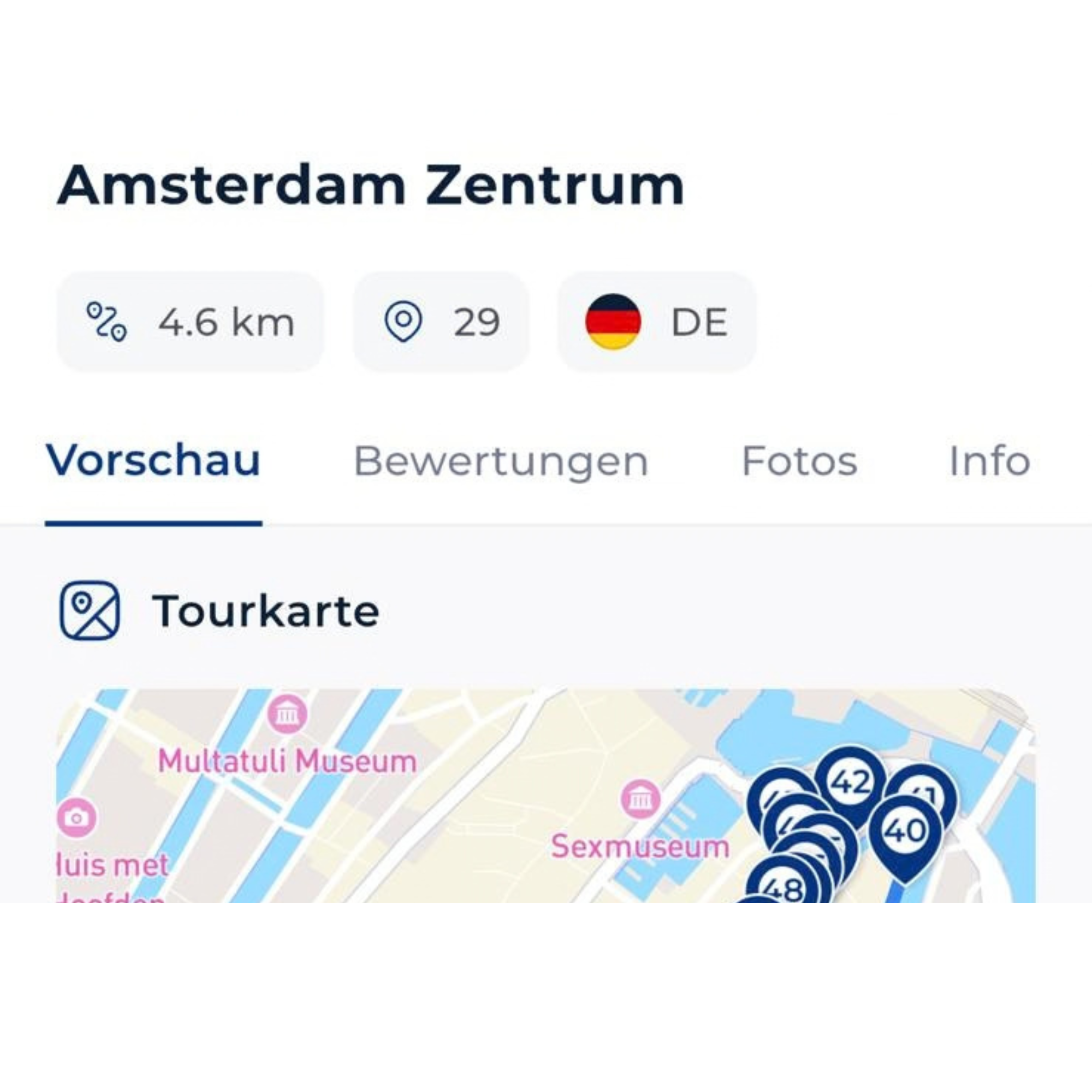
Wenn du auf eine Tour tippst, öffnet sich die Seite dieser Tour.
Oben siehst du praktische Informationen wie die Entfernung, die Anzahl der Punkte oder Stationen und die Sprache der Tour. Darunter befinden sich vier Tabs:
Vorschau: hier bekommst du einen ersten Eindruck von der Tour. Du siehst unter anderem die Tourkarte mit der Route, verschiedenen Stationen und einigen Highlights der Tour.
Bewertungen: lies Bewertungen und Rückmeldungen anderer Nutzer.
Fotos: hier findest du das Selfie, das du während der Tour mit der Selfie-Funktion aufnimmst.
Info: hier findest du zusätzliche informationen zur Stadt, zum Beispiel Empfehlungen für Essen und Trinken sowie Übernachtungsmöglichkeiten.