14 septembre 2026, par
Installez ou mettez à jour l'application avant de commencer.
Mettre à jour ou télécharger CityAppTour
Le lien ouvre automatiquement la boutique d’applications adaptée à votre téléphone.
Achat effectué dans l’application CityAppTour
Dans l’application, vous achetez d’abord des crédits. Avec 1 crédit, vous achetez 1 visite. Acheter plusieurs crédits à la fois revient moins cher.
1 crédit : 7,99 € – 2 crédits : 12,99 € – 3 crédits : 14,99 €
1. Choisissez la visite que vous souhaitez faire.
2. Appuyez sur Acheter la visite.
3. Achetez des crédits si vous n’en avez pas encore.
4. Revenez à la visite et utilisez 1 crédit.
La visite apparaît ensuite dans votre Bibliothèque.
Attention: lors d’un achat dans l’application, CityAppTour ne vous envoie ni e-mail, ni message WhatsApp, ni SMS, ni lien d’activation. Le paiement est effectué via Apple ou Google et vos crédits sont ajoutés directement à votre compte.
Achat sur CityAppTour.com ou auprès d'un autre prestataire
Vous avez réservé via CityAppTour.com, Viator, Tripadvisor, Booking.com ou un autre prestataire ? Votre visite est alors déjà payée. N’achetez donc pas de crédits dans l’application.
Après votre réservation, vous recevez des instructions par e-mail ainsi que par WhatsApp ou SMS.
1. Installez l’application CityAppTour si ce n’est pas déjà fait.
2. Créez un compte ou connectez-vous.
3. Revenez au message que vous avez reçu.
4. Ouvrez le lien personnel.
La visite apparaît ensuite dans votre Bibliothèque.
Ouvrez la visite dans votre Bibliothèque et sélectionnez Télécharger. Utilisez de préférence une connexion Wi-Fi stable.
Une mauvaise connexion peut interrompre le téléchargement. Relancez-le alors. Cela évite d’enregistrer des fichiers incomplets ou endommagés. Si le téléchargement se bloque toujours au même endroit, faites une capture d’écran et envoyez-la via Signaler un problème dans l’application.
Une fois la visite téléchargée, vous pouvez la suivre sans connexion Internet mobile. Le GPS continue de fonctionner.
La visite est téléchargée dans la langue définie dans l’application. Vous souhaitez une autre langue ? Modifiez la langue dans Paramètres et téléchargez de nouveau la visite. Vous n’avez pas besoin de la racheter.
Une fois la visite entièrement téléchargée, vous pouvez appuyer sur Démarrer. Vous entendrez d’abord une introduction et quelques explications.
Vous n’êtes pas encore au point de départ ? Vous pouvez alors choisir Aller au point de départ.
Une fois sur place, l’histoire démarre automatiquement. À la fin, des indications vous guident jusqu’au point suivant. Vous pouvez donc garder votre téléphone dans votre poche et profiter de la balade.
Vous pouvez désactiver cette fonction de lecture automatique dans les paramètres. Cela n’est vraiment conseillé que si la réception GPS est mauvaise. Vous pouvez alors vous orienter à l’aide de la carte et lancer les histoires manuellement.
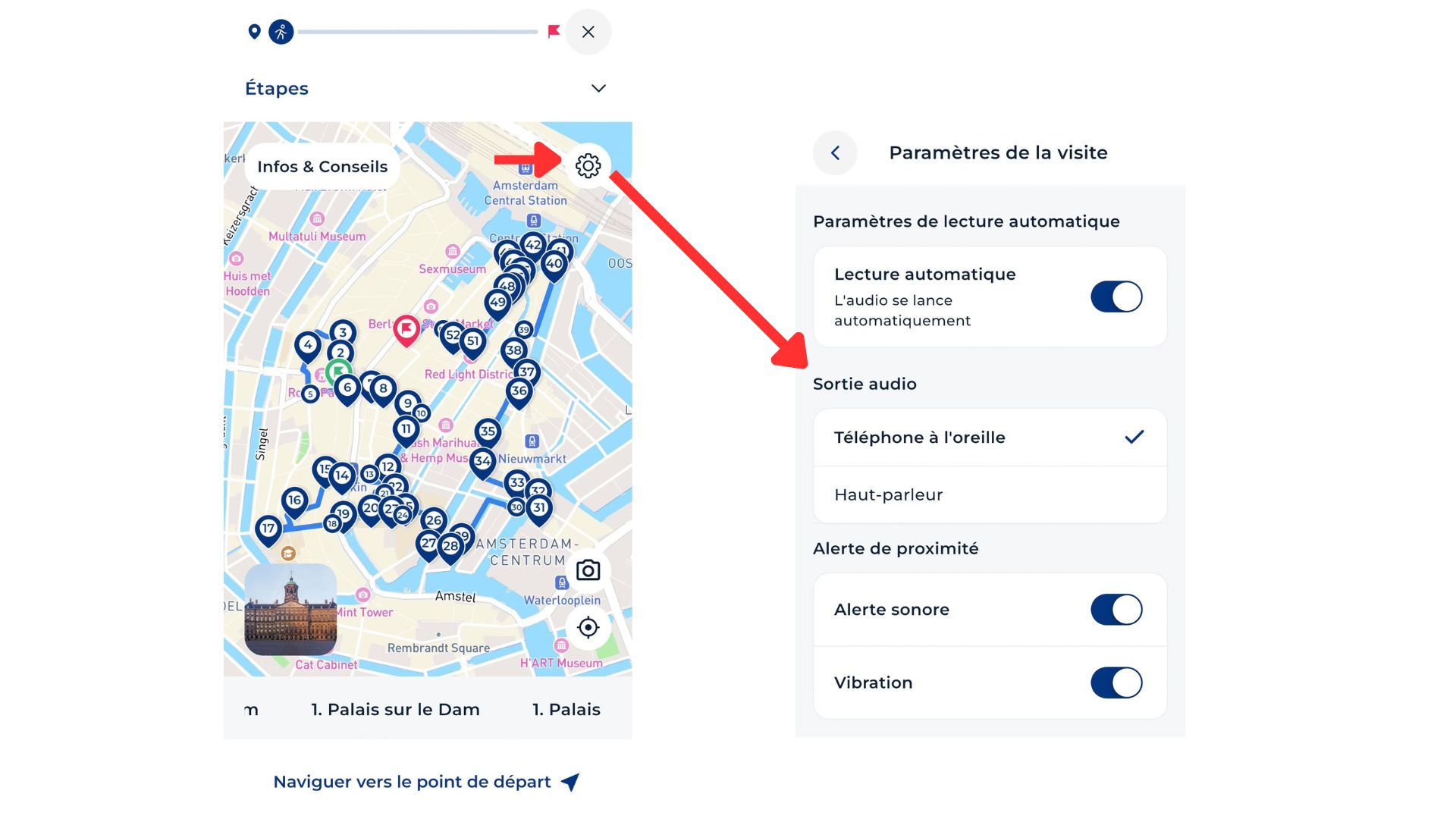
Des écouteurs ou un casque offrent la meilleure expérience, mais ne sont pas indispensables. Sans eux, vous pouvez tenir le téléphone contre votre oreille comme pendant un appel. Le son passe alors par l’écouteur interne afin de ne pas déranger les personnes autour de vous.
Pour activer cette option pendant une visite, appuyez sur les paramètres en haut à droite. Sélectionnez Sortie audio, puis Téléphone à l’oreille au lieu de Haut-parleur.
Vous avancez à votre rythme et pouvez faire une pause quand vous le souhaitez.
N’hésitez pas à démarrer une histoire manuellement si elle ne se lance pas automatiquement, si le GPS est momentanément moins précis ou si vous souhaitez choisir quand l’écouter. Vous pouvez réécouter chaque histoire et lire également le texte intégral.
En plus de l’itinéraire et des histoires, vous trouverez des informations pratiques et des conseils sur la ville, notamment des recommandations pour manger et boire, des spécialités locales et d’autres informations utiles pour votre visite. Ces informations sont disponibles gratuitement pour toutes les villes et peuvent être consultées avant même d’acheter une visite.
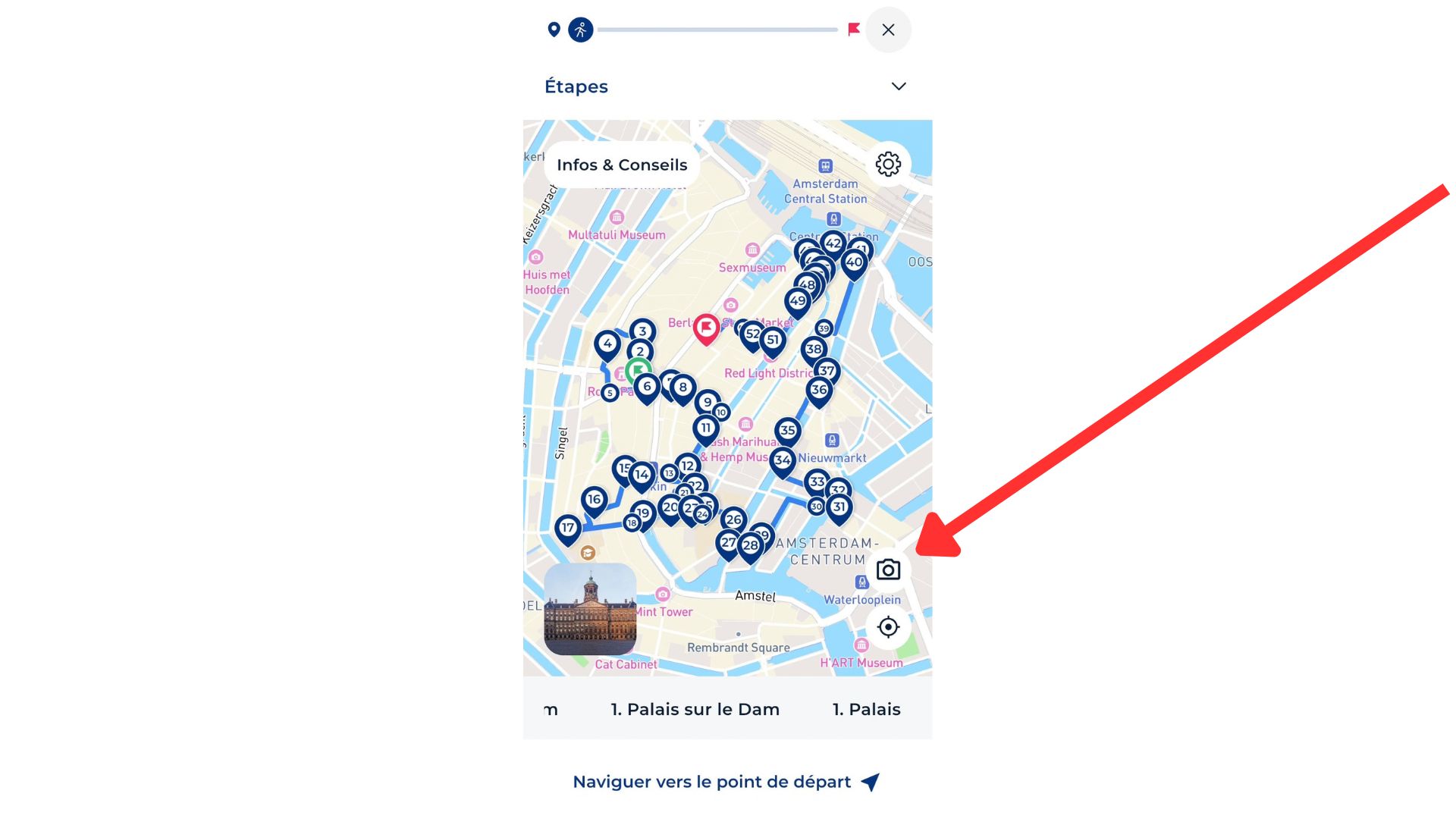
Pendant la visite, vous trouverez une icône d’appareil photo sur la carte. Utilisez-la pour prendre un selfie avec votre site préféré en arrière-plan. Vous pouvez prendre autant de photos que vous le souhaitez, mais seule la dernière est envoyée.
Chaque mois, votre participation vous donne une chance de gagner un bon d’achat de 100 €. Les selfies approuvés peuvent être affichés avec la ville concernée dans l’application CityAppTour et sur Instagram. Votre nom n’est pas indiqué. Nous contactons personnellement la personne gagnante.
Si chacun souhaite utiliser la visite sur son propre téléphone, chaque personne a besoin d’un compte CityAppTour et d’un crédit.
1. Achetez suffisamment de crédits pour toutes les personnes du groupe.
2. Demandez à chaque autre participant de créer son propre compte CityAppTour.
3. Utilisez un crédit pour débloquer la visite pour vous-même.
4. Pour chaque autre participant, ouvrez la visite et appuyez sur Offrir en cadeau. Saisissez l’adresse e-mail associée au compte CityAppTour de cette personne.
Utilisez-vous la dernière version de CityAppTour?
La visite apparaît-elle dans votre Bibliothèque?
La visite est-elle entièrement téléchargée?
Votre téléphone est-il suffisamment chargé?

Il s’agit de l’écran d’accueil de l’application. C’est ici que vous choisissez où faire une visite audio.
Quatre onglets importants se trouvent en bas de l’écran :
Explorer: recherchez et parcourez les villes et les visites audio disponibles.
Bibliothèque: retrouvez les visites que vous avez achetées ou ajoutées à votre compte.
Portefeuille: consultez et gérez vos crédits. Ils servent à acheter des visites.
Paramètres: modifiez les réglages, notamment la langue et les paramètres de votre compte.
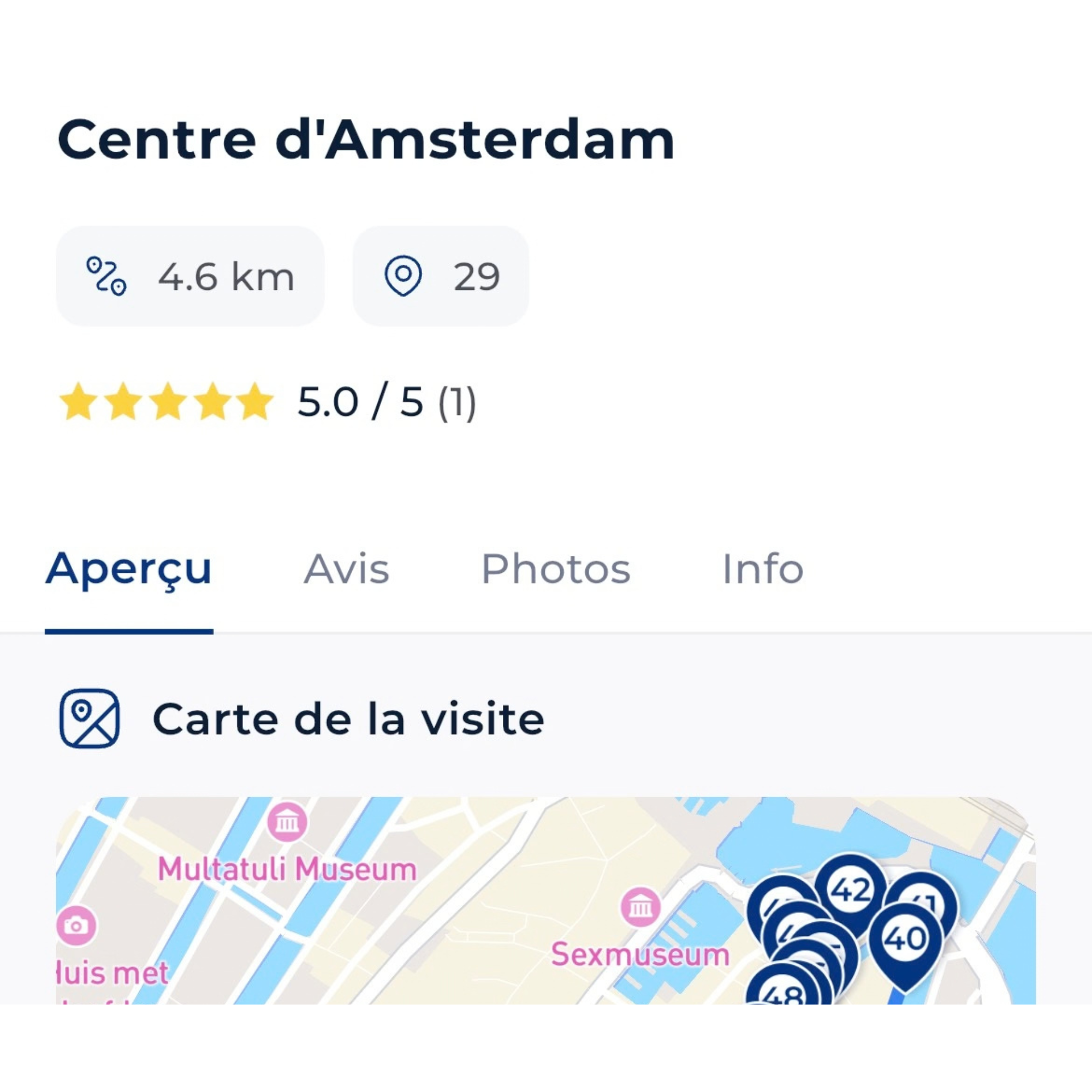
Lorsque vous appuyez sur une visite, vous accédez à la page correspondante. En haut, vous voyez des informations pratiques telles que la distance, le nombre de points ou d’étapes et la langue de la visite.
Quatre onglets se trouvent juste en dessous :
Aperçu: découvrez la visite en un coup d’œil. Vous voyez notamment la carte avec l'itinéraire, les différentes étapes et quelques-uns des points forts de la visite.
Avis: lisez les notes et commentaires d'autres utilisateurs.
Photos: retrouvez ici le selfie que vous prenez pendant la visite avec la fonction selfie.
Info: retrouvez des informations complémentaires sur la ville, comme des recommandations pour manger, boire et trouver un hébergement.