14 września 2026, przez
Zainstaluj lub zaktualizuj aplikację przed rozpoczęciem.
Zaktualizuj lub pobierz CityAppTour
Link automatycznie otworzy odpowiedni sklep z aplikacjami dla Twojego telefonu.
Zakup w aplikacji CityAppTour
W aplikacji najpierw kupujesz kredyty. Za 1 kredyt kupujesz 1 wycieczkę. Zakup kilku kredytów naraz jest bardziej opłacalny.
1 kredyt: 7,99 € – 2 kredyty: 12,99 € – 3 kredyty: 14,99 €
1. Wybierz wycieczkę, którą chcesz odbyć.
2. Stuknij Kup wycieczkę.
3. Kup kredyty, jeśli jeszcze ich nie masz.
4. Wróć do wycieczki i użyj 1 kredytu.
Wycieczka pojawi się następnie w Twojej Bibliotece.
Uwaga: przy zakupie w aplikacji CityAppTour nie wysyła e-maila, wiadomości WhatsApp, SMS-a ani linku aktywacyjnego. Płatność odbywa się przez Apple lub Google, a kredyty są dodawane bezpośrednio do Twojego konta.
Zakup na CityAppTour.com lub u innego dostawcy
Rezerwacja została dokonana przez CityAppTour.com, Viator, Tripadvisor, Booking.com lub innego dostawcę? W takim razie wycieczka jest już opłacona. Nie kupuj kredytów w aplikacji.
Po dokonaniu rezerwacji otrzymasz instrukcje e-mailem oraz przez WhatsApp lub SMS.
1. Zainstaluj aplikację CityAppTour, jeśli jeszcze tego nie zrobiłeś.
2. Utwórz konto lub zaloguj się.
3. Wróć do otrzymanej wiadomości.
4. Otwórz osobisty link.
Wycieczka pojawi się następnie w Twojej Bibliotece.
Otwórz wycieczkę w Bibliotece i wybierz Pobierz. Najlepiej zrobić to przy stabilnym połączeniu Wi-Fi.
Przy słabym połączeniu pobieranie może się zatrzymać. Uruchom je wtedy ponownie. W ten sposób unikamy zapisywania niekompletnych lub uszkodzonych plików. Jeśli pobieranie za każdym razem zatrzymuje się w tym samym miejscu, zrób zrzut ekranu i wyślij go przez opcję Zgłoś problem w aplikacji.
Po pobraniu możesz korzystać z wycieczki bez mobilnego połączenia z Internetem. GPS nadal będzie działać normalnie.
Wycieczka jest pobierana w języku ustawionym w aplikacji. Chcesz użyć innego języka? Zmień język w Ustawieniach i pobierz wycieczkę ponownie. Nie musisz kupować jej jeszcze raz.
Gdy wycieczka zostanie pobrana w całości, możesz stuknąć Start. Najpierw usłyszysz wprowadzenie i krótkie wyjaśnienia.
Nie jesteś jeszcze w punkcie startowym? Możesz opcjonalnie wybrać Nawiguj do punktu początkowego.
Po dotarciu na miejsce opowieść zacznie się odtwarzać automatycznie, a po jej zakończeniu otrzymasz wskazówki do kolejnego punktu. Możesz więc schować telefon do kieszeni i cieszyć się spacerem.
Funkcję automatycznego odtwarzania możesz wyłączyć w Ustawieniach. Jest to właściwie zalecane tylko wtedy, gdy odbiór GPS jest słaby. W takim przypadku możesz nawigować za pomocą mapy i samodzielnie uruchamiać opowieści.
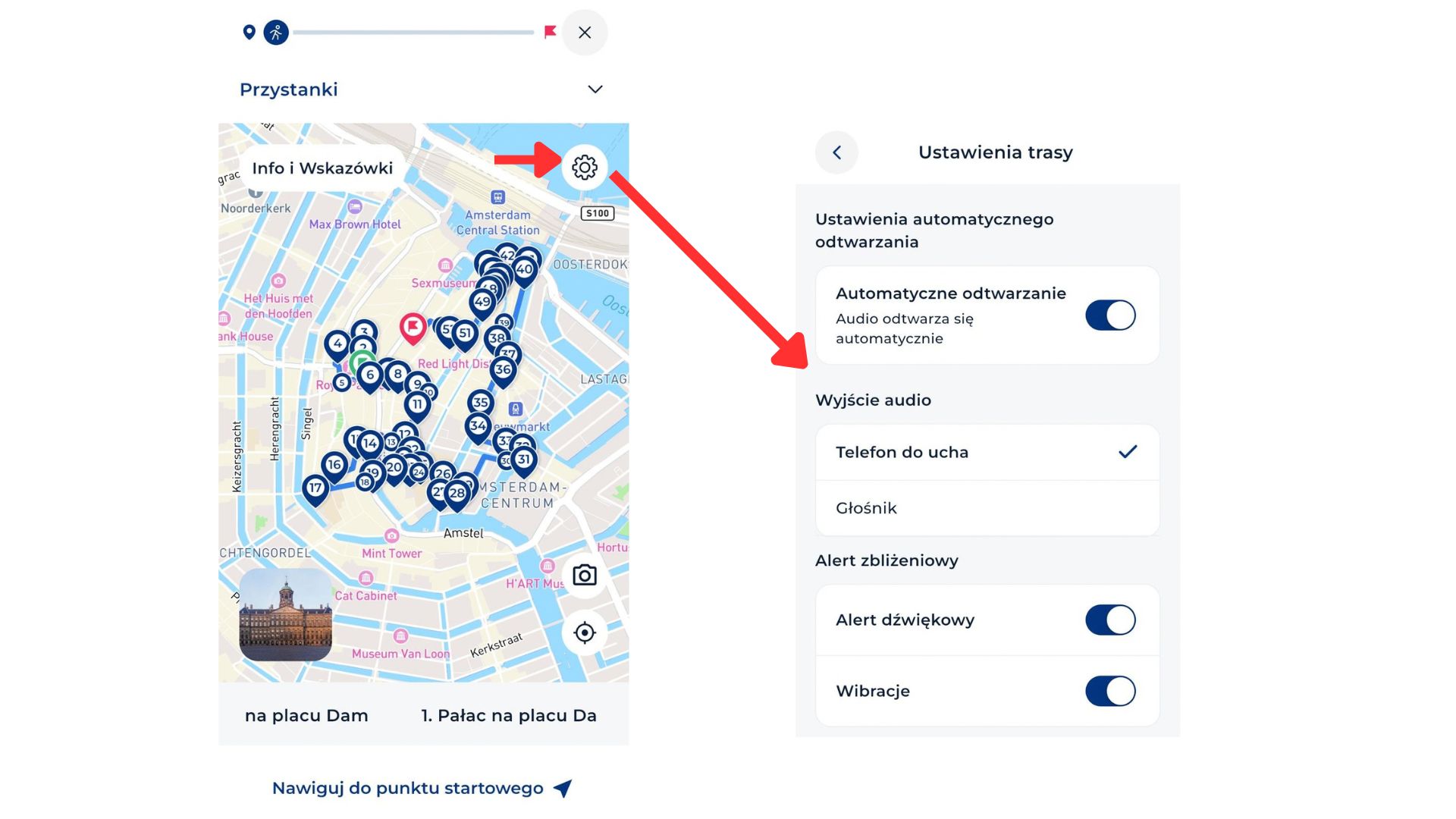
Słuchawki douszne lub nauszne zapewniają najlepsze wrażenia, ale nie są wymagane. Bez nich możesz przyłożyć telefon do ucha jak podczas rozmowy. Dźwięk będzie wtedy odtwarzany przez głośnik do rozmów, dzięki czemu nie przeszkadza osobom w pobliżu.
Aby włączyć tę opcję podczas wycieczki, stuknij ustawienia w prawym górnym rogu. Wybierz Wyjście audio, a następnie Telefon przy uchu zamiast Głośnik.
To Ty decydujesz o tempie i możesz zrobić przerwę, kiedy chcesz.
Możesz uruchomić opowieść ręcznie, jeśli nie zacznie się automatycznie, GPS jest chwilowo mniej dokładny albo chcesz sam zdecydować, kiedy słuchać. Każdą opowieść możesz odtworzyć ponownie, a także przeczytać jej pełny tekst.
Oprócz trasy i opowieści znajdziesz praktyczne informacje i wskazówki dotyczące miasta, takie jak rekomendacje dotyczące jedzenia i napojów, lokalne specjały oraz inne przydatne informacje na czas wizyty. Informacje te są bezpłatnie dostępne dla wszystkich miast i możesz je przeglądać jeszcze przed zakupem wycieczki.
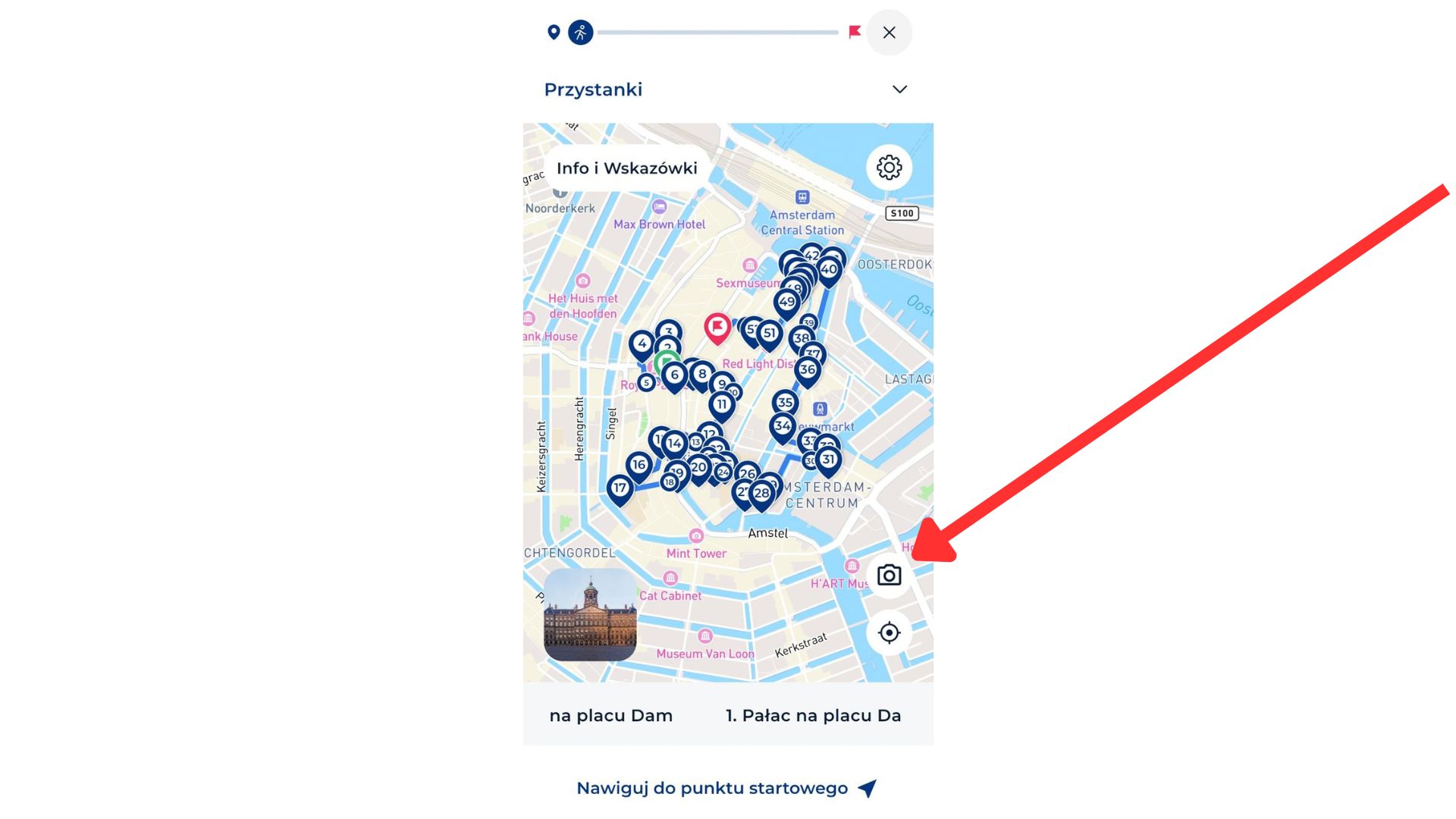
Podczas wycieczki znajdziesz na mapie ikonę aparatu. Użyj jej, aby zrobić selfie z ulubioną atrakcją w tle. Możesz robić zdjęcia dowolną liczbę razy, ale wysyłane jest tylko ostatnie.
Co miesiąc Twoje zgłoszenie daje Ci szansę na wygranie bonu o wartości 100 €. Zatwierdzone selfie mogą być wyświetlane przy odpowiednim mieście w aplikacji CityAppTour oraz na Instagramie. Twoje imię i nazwisko nie są podawane. Ze zwycięzcą kontaktujemy się osobiście.
Jeśli każdy chce korzystać z wycieczki na własnym telefonie, każda osoba potrzebuje konta CityAppTour i jednego kredytu.
1. Kup wystarczającą liczbę kredytów dla wszystkich osób w grupie.
2. Poproś każdego z pozostałych uczestników o utworzenie własnego konta CityAppTour.
3. Użyj jednego kredytu, aby odblokować wycieczkę dla siebie.
4. Dla każdego kolejnego uczestnika otwórz wycieczkę i stuknij Podaruj tę wycieczkę. Wpisz adres e-mail powiązany z kontem CityAppTour tej osoby.
Czy korzystasz z najnowszej wersji CityAppTour?
Czy wycieczka jest widoczna w Twojej Bibliotece?
Czy wycieczka została pobrana w całości?
Czy telefon jest wystarczająco naładowany?

To ekran główny aplikacji. Tutaj wybierasz, gdzie chcesz odbyć wycieczkę audio.
Na dole ekranu znajdują się cztery ważne karty:
Odkrywaj: tutaj wyszukujesz i przeglądasz miasta oraz dostępne wycieczki audio.
Biblioteka: tutaj znajdziesz wycieczki kupione lub dodane do Twojego konta.
Portfel: vtutaj możesz przeglądać i zarządzać kredytami. Służą one do kupowania wycieczek.
Ustawienia: tutaj zmienisz ustawienia, takie jak język i ustawienia konta.
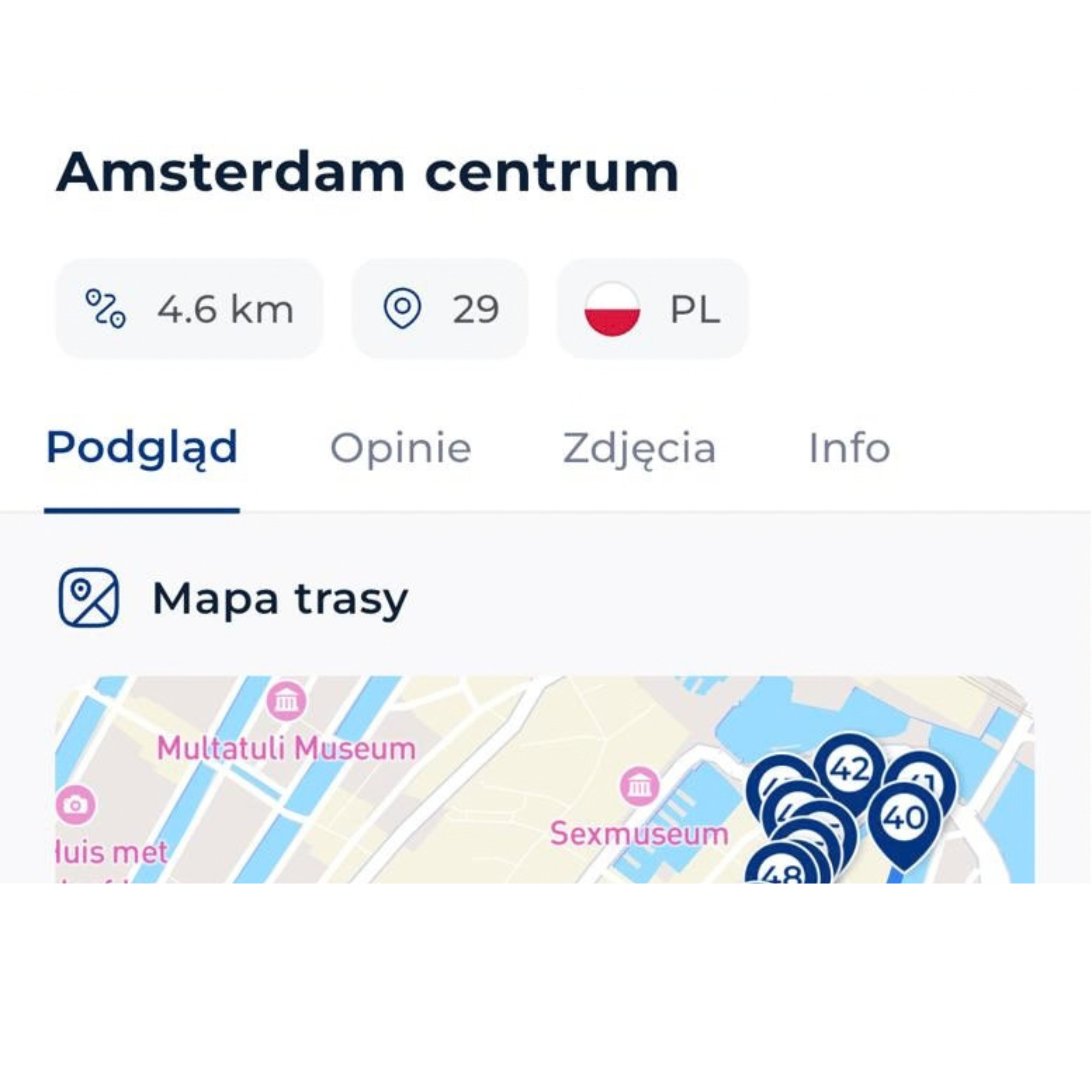
Po stuknięciu wycieczki otworzy się jej strona.
U góry zobaczysz praktyczne informacje, takie jak dystans, liczba punktów lub przystanków oraz język wycieczki. Poniżej znajdują się cztery karty:
Podglad: tutaj zobaczysz, czego możesz spodziewać się po wycieczce. Znajdziesz m.in. mapę trasy z przebiegiem wycieczki, różnymi przystankami i wybranymi atrakcjami.
Opinie: przeczytaj oceny i komentarze innych użytkowników.
Zdjęcia: tutaj znajdziesz selfie wykonane podczas wycieczki za pomocą funkcji selfie.
Info: tutaj znajdziesz dodatkowe informacje o mieście, takie jak polecane miejsca na jedzenie, napoje i nocleg.